笔记本电脑未检测到音频设备的排查与解决方案
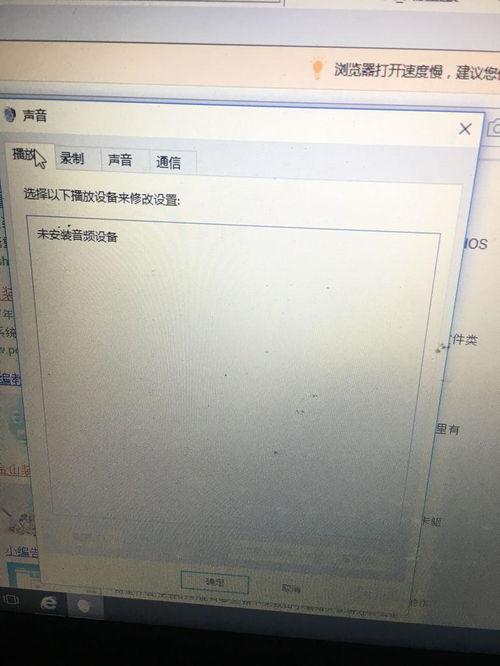
在使用笔记本电脑时,遇到“未检测到音频设备”的提示是一个常见但令人困扰的问题。无论是个人用户还是通过租赁方式获得计算机及辅助设备的用户,都可能面临此情况。这不仅影响影音娱乐,还可能妨碍在线会议、远程学习等重要活动。本文将从问题原因、通用排查步骤,以及针对租赁设备的特殊注意事项三个方面,提供全面的解决指南。
一、问题可能的原因
“未检测到音频设备”通常意味着操作系统无法识别或正常驱动笔记本电脑内置的声卡(音频芯片)。原因可能多种多样:
- 驱动程序问题:这是最常见的原因。驱动程序可能已损坏、过时、不兼容,或在系统更新后被意外卸载。
- 系统服务未运行:Windows音频服务(Windows Audio)可能被禁用或未启动。
- 设备被禁用:在设备管理器中,音频设备可能被手动或由某些软件禁用。
- BIOS/UEFI设置问题:极少数情况下,主板BIOS/UEFI中的音频控制器可能被关闭。
- 硬件故障:音频芯片或相关电路物理损坏,但这相对少见。
二、通用排查与解决步骤
您可以按照以下顺序尝试解决,大多数情况下能恢复正常:
第一步:检查物理开关与音量
- 确保笔记本电脑没有静音(检查键盘上的静音键或功能键,以及系统托盘音量图标)。
- 有些型号有独立的物理音频开关,请确认其处于开启状态。
第二步:重启Windows音频服务
1. 按下 Win + R,输入 services.msc,回车。
2. 在服务列表中找到 “Windows Audio” 和 “Windows Audio Endpoint Builder”。
3. 确保它们的“启动类型”为“自动”,并且“服务状态”为“正在运行”。如果不是,右键点击选择“启动”或“重新启动”。
第三步:在设备管理器中检查与启用设备
1. 右键点击“开始”菜单,选择“设备管理器”。
2. 展开“声音、视频和游戏控制器”类别。
3. 检查列表中是否有带黄色感叹号或向下箭头的设备。
4. 如果有被禁用的设备(向下箭头),右键点击它,选择“启用设备”。
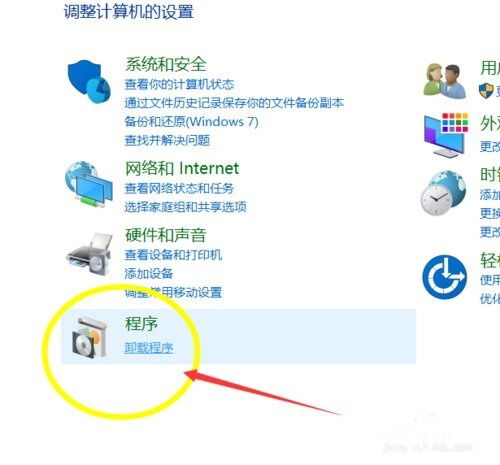
5. 如果有带感叹号的设备,右键点击选择“更新驱动程序” -> “自动搜索驱动程序”。如果无效,可以尝试“卸载设备”,然后重启电脑,系统会自动重新安装驱动。
第四步:更新或重新安装声卡驱动
1. 访问笔记本电脑制造商的官方网站(如Dell、联想、惠普等)。
2. 根据您的笔记本型号,找到“支持”或“驱动下载”页面。
3. 下载适用于您操作系统版本的最新音频驱动程序。
4. 运行安装程序,按照提示完成安装后重启电脑。
第五步:运行系统音频疑难解答
- 在Windows设置中(Win + I),进入“系统” -> “声音” -> “疑难解答”,或直接搜索“查找并修复音频播放问题”,运行系统自带的修复工具。
第六步:检查BIOS/UEFI设置(进阶)
1. 重启电脑,在启动时按特定键(如F2、Del等,因品牌而异)进入BIOS/UEFI设置界面。
2. 寻找与音频相关的选项(如“Audio Controller”、“HD Audio”、“Onboard Audio”等),确保其设置为“Enabled”(启用)。
3. 保存设置并退出。
三、针对租赁计算机及辅助设备的特别提醒
如果您使用的是租赁来的笔记本电脑或外设,处理方式略有不同:
- 优先联系出租方:租赁设备通常附带有技术支持或维护服务条款。遇到硬件或深层软件问题,第一时间联系租赁服务商是最直接有效的途径。他们可能提供远程协助、上门维修或设备更换服务。擅自进行复杂的操作(如刷BIOS)可能导致违反租赁协议。
- 检查租赁外设:如果问题是连接了租赁的USB耳机、音箱等外设后出现的,请尝试以下操作:
- 拔掉外设,测试笔记本自带扬声器是否正常。
- 将外设连接到其他电脑上测试,以判断是外设问题还是笔记本接口/驱动问题。
- 确保已安装外设所需的特定驱动(如果有)。
- 系统还原点:在尝试重大更改前,如果可能,检查系统是否有在设备交付后创建还原点,以备必要时恢复。
- 记录问题:清晰记录下问题出现的时间、现象以及您已尝试过的步骤,这能帮助技术支持人员更快地诊断问题。
###
“未检测到音频设备”的问题大多源于软件层面,通过系统性的驱动更新和服务检查通常可以解决。对于租赁用户而言,充分利用租赁合同中的技术支持资源是省时省力的首选。如果上述所有方法均告失败,则很可能存在硬件故障,此时需要寻求专业维修服务(个人用户)或立即联系设备出租方进行报修或更换。
如若转载,请注明出处:http://www.cfbrowser.com/product/10.html
更新时间:2026-10-07 23:24:52