如何将电脑系统从机械硬盘迁移至固态硬盘 租赁计算机及辅助设备指南
随着科技发展,固态硬盘(SSD)因其高速读写和稳定性,逐渐替代传统机械硬盘(HDD)。许多用户希望将原有系统迁移到SSD以提升性能,租赁计算机及辅助设备也为临时需求提供了便利方案。本文将详细介绍系统迁移步骤,并探讨租赁设备在迁移过程中的辅助作用。
一、系统迁移前的准备工作
- 备份重要数据:在操作前,务必使用外部硬盘或云存储备份个人文件,以防数据丢失。
- 准备固态硬盘和工具:确保SSD容量足够(建议至少256GB),并准备SATA线、螺丝刀等硬件工具。对于租赁设备用户,可向服务商咨询SSD租赁选项,以降低成本。
- 下载迁移软件:常用工具如EaseUS Todo Backup、Acronis True Image等,部分SSD品牌(如三星、西部数据)也提供专用迁移软件。
二、系统迁移步骤详解
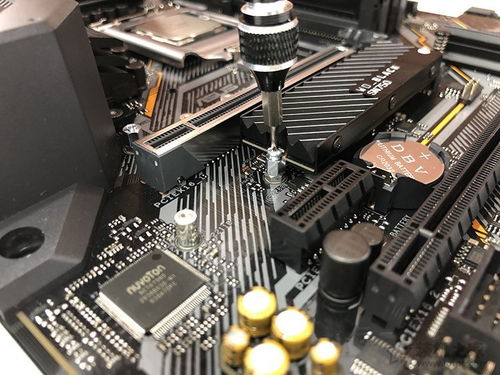
- 连接固态硬盘:将SSD通过SATA线或M.2接口安装到电脑上,若使用租赁计算机,需确认设备是否支持额外硬盘安装。
- 运行迁移软件:启动软件后,选择“系统迁移”功能,按照提示选择源硬盘(HDD)和目标硬盘(SSD)。
- 调整分区大小:根据SSD容量调整系统分区,建议预留10%-20%空间以延长SSD寿命。
- 开始迁移:点击执行后,软件会自动复制系统文件,耗时约30分钟至2小时,取决于数据量。
- 切换启动盘:迁移完成后,重启电脑并进入BIOS/UEFI界面,将SSD设置为第一启动项,保存设置后即可从新硬盘启动系统。
三、租赁计算机及辅助设备的优势
- 灵活性与成本控制:租赁服务允许用户短期使用高性能计算机或SSD等硬件,避免大额购买支出,尤其适合项目临时需求或测试场景。
- 技术支持:正规租赁商通常提供技术协助,例如帮助安装硬盘或解决迁移问题,降低操作风险。
- 环保与升级便利:租赁模式减少电子浪费,用户可随时更换新设备,保持技术前沿性。
四、注意事项与常见问题
- 兼容性检查:确保SSD与主板接口匹配(如SATA或NVMe)。租赁设备时,需明确硬件规格。
- 系统激活问题:迁移后若系统未激活,可尝试重新输入许可证密钥或联系微软支持。
- 性能优化:迁移后建议在SSD上启用TRIM功能(Windows中通过“优化驱动器”设置),以维持读写速度。
通过上述步骤,用户可安全高效地将系统迁移到固态硬盘。结合租赁服务,不仅能实现硬件升级,还能以更低成本享受技术红利。无论是个人用户还是企业团队,合理规划迁移与租赁策略,都能显著提升计算体验和工作效率。
如若转载,请注明出处:http://www.cfbrowser.com/product/12.html
更新时间:2026-10-07 14:37:49