解决蓝牙适配器驱动问题 租赁电脑设备故障排查指南
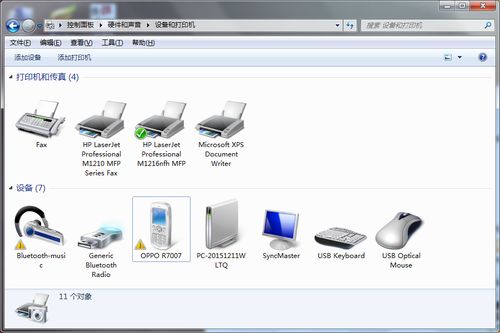
在租赁计算机及辅助设备的使用过程中,用户有时会遇到电脑安装了蓝牙适配器后,所添加的设备在设备管理器中显示黄色叹号的问题。这不仅影响蓝牙耳机、鼠标、键盘等外设的正常使用,也可能给工作或学习带来不便。本文将分析这一常见故障的原因,并提供系统的解决方案。\n\n一、问题原因分析\n黄色叹号通常表示设备驱动程序未能正确安装或存在冲突,导致系统无法识别或正常使用该硬件。具体可能的原因包括:\n1. 驱动程序不匹配:安装的蓝牙适配器驱动程序与当前操作系统版本(如Windows 10/11特定版本)不兼容。\n2. 驱动程序损坏或缺失:系统自带的通用驱动可能不完整,或之前安装的驱动文件受损。\n3. 硬件冲突或识别错误:USB端口供电问题、适配器本身故障,或与其他设备(如无线网卡)的硬件资源冲突。\n4. 系统服务未启用:Windows系统中的蓝牙支持服务(Bluetooth Support Service)被意外禁用。\n5. 租赁设备的管理限制:部分租赁计算机可能由出租方设置了统一的系统镜像或管理策略,限制了驱动的自由安装。\n\n二、解决方案步骤\n针对租赁计算机的环境,建议按以下顺序排查和解决:\n\n第一步:重启蓝牙相关服务\n1. 按下 Win + R,输入 services.msc 打开服务管理器。\n2. 找到“Bluetooth Support Service”,确保其“启动类型”为“自动”,并点击“启动”或“重新启动”。\n3. 同时检查“Device Install Service”和“Device Setup Manager”服务是否正常运行。\n\n第二步:更新或重新安装驱动程序\n1. 右键点击“此电脑”选择“管理”,进入“设备管理器”。\n2. 找到带有黄色叹号的蓝牙设备(可能显示为“未知设备”或“蓝牙适配器”)。\n3. 右键选择“更新驱动程序”,尝试“自动搜索更新的驱动程序软件”。若无效,则选择“浏览我的电脑以查找驱动程序”,使用系统自带的驱动库或从适配器制造商官网下载对应型号的驱动进行安装。\n4. 若问题依旧,可尝试“卸载设备”,并勾选“删除此设备的驱动程序软件”,然后重启电脑,让系统重新检测并安装驱动。\n\n第三步:检查硬件与系统设置\n1. 更换USB端口:将蓝牙适配器插入其他USB口(尤其是后置主板接口),排除端口接触不良或供电不足问题。\n2. 在其他电脑上测试该蓝牙适配器,以确认是否为硬件本身故障。若适配器损坏,应及时联系租赁方更换。\n3. 进入BIOS/UEFI设置,检查是否有禁用USB或蓝牙的相关选项(部分租赁电脑可能为统一管理而设置)。\n\n第四步:联系租赁服务提供商\n由于租赁计算机的设备所有权和管理责任属于出租方,若上述方法均无效,建议:\n1. 及时联系租赁公司的技术支持,说明具体故障现象(适配器型号、操作系统版本、错误代码等)。\n2. 请求提供与租赁设备兼容的官方驱动程序,或确认是否存在统一的管理策略限制。\n3. 根据租赁协议,询问是否可更换适配器或整机。正规的租赁服务通常会包含技术支持与硬件维护责任。\n\n三、预防与建议\n1. 在租赁设备时,明确询问出租方是否提供蓝牙功能及外设支持,并了解其售后技术支持范围。\n2. 使用租赁电脑时,尽量避免安装未经认证的第三方驱动,优先使用Windows更新或出租方推荐的驱动来源。\n3. 定期检查系统更新,安装Windows官方推送的驱动与补丁,以保持系统稳定性。\n\n租赁计算机上的蓝牙适配器出现叹号问题多源于驱动兼容性或系统设置。通过系统性的重启服务、更新驱动、硬件排查,并善用租赁服务商的技术支持,大多数问题都能得到有效解决,确保辅助设备的正常连接与使用。
如若转载,请注明出处:http://www.cfbrowser.com/product/17.html
更新时间:2026-10-07 08:17:53