Windows设备通信故障排查指南与设备租赁建议
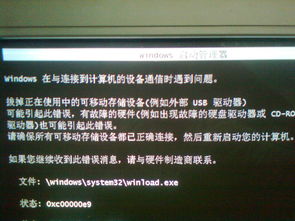
当Windows系统在与连接到计算机的设备(如打印机、扫描仪、外置硬盘、摄像头、键盘鼠标等)通信时遇到问题,确实会令人感到困扰,尤其是在工作或学习的紧要关头。别着急,本文将提供一套系统性的故障排查步骤,并针对您提到的“租赁计算机及辅助设备”场景,给出相应的建议。
一、设备通信故障的通用排查步骤
- 基础检查:
- 重启设备: 关闭有问题的外接设备以及计算机本身,等待片刻后重新开启。这是解决许多临时性软件或驱动冲突的最简单有效的方法。
- 检查物理连接: 确保USB线、电源线、数据线等连接牢固无松动。尝试更换线缆,或将设备连接到计算机上另一个可用的端口(特别是USB接口)。
- 确认设备本身: 如果可能,将该设备连接到另一台计算机上测试,以判断问题根源是在设备本身还是您的计算机上。
- 系统与驱动排查:
- 运行硬件疑难解答: 在Windows设置(Win + I)中,搜索并运行“硬件和设备”疑难解答程序,让系统自动检测并尝试修复常见问题。
- 检查设备管理器: 右键点击“开始”按钮,选择“设备管理器”。查看是否有任何设备旁边显示黄色感叹号、问号或向下的箭头。这通常意味着驱动有问题或设备被禁用。
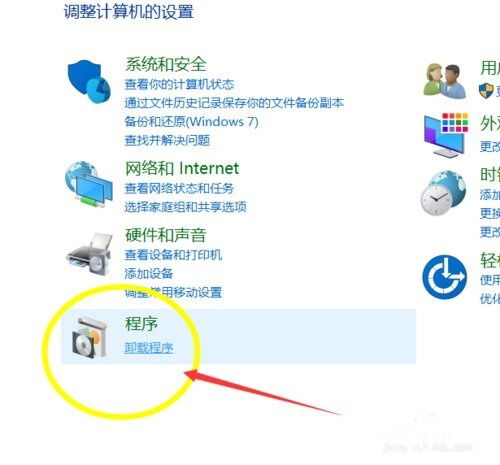
- 您可以右键点击有问题的设备,选择“更新驱动程序”或“卸载设备”,然后重启计算机让Windows自动重新安装驱动。
- 手动更新驱动: 访问设备制造商的官方网站,根据型号下载并安装最新的Windows驱动程序。避免使用第三方驱动更新软件。
- 检查Windows更新: 前往“设置”->“更新和安全”->“Windows更新”,安装所有可用的更新,其中常包含重要的驱动和系统修复补丁。
- 电源与权限管理:
- USB选择性暂停设置: 有时为了省电,Windows会暂停USB端口。可以在“电源选项”->“更改计划设置”->“更改高级电源设置”中,找到“USB设置”->“USB选择性暂停设置”,将其设置为“已禁用”后测试。
- 检查用户权限: 确保您当前的Windows账户拥有管理计算机的足够权限。
二、针对租赁计算机及辅助设备的特别注意事项
如果您或您所在的公司使用的是租赁的计算机及外设,在排查问题时还需考虑以下几点:
- 联系租赁服务商: 这是最直接有效的途径之一。正规的租赁公司通常会提供技术支持服务。将问题现象(包括设备型号、故障提示、您已尝试的步骤)告知他们,他们可能:
- 提供针对该批次设备的已知问题解决方案。
- 远程协助您进行排查。
- 如果判断为硬件故障,迅速安排备用设备进行更换,确保您的工作不中断。这是设备租赁的核心优势之一。
- 标准化设备环境: 租赁设备通常配置较为统一。询问服务商是否提供了标准化的驱动包或系统镜像。如果有,恢复到标准状态可能快速解决问题。
- 资产与兼容性管理: 租赁的设备(尤其是辅助设备)可能经过多次轮转使用。确认设备是否与当前租赁的计算机型号完全兼容。租赁商有责任确保其提供的设备组合是能够正常协同工作的。
- 避免深度系统修改: 对于租赁电脑,除非得到允许,否则尽量避免进行复杂的注册表修改或安装来源不明的驱动,以免违反租赁协议或影响后续设备的回收与维护。
###
面对Windows设备通信故障,请保持冷静,按照“物理连接 -> 驱动与系统 -> 电源设置”的顺序进行排查。在租赁使用场景下,充分利用租赁合同中所包含的技术支持服务是关键,这能将您的维护成本和时间降至最低,让您更专注于核心业务。如果所有自行排查均无效,请务必及时联系您的设备租赁服务提供商寻求专业帮助。
如若转载,请注明出处:http://www.cfbrowser.com/product/8.html
更新时间:2026-10-07 14:02:06